
Heute und Zahlen
Zahlen: Ihr Dashboard mit eigenen Kacheln
Stand: 11.10.2026
Unter Zahlen bauen Sie sich Ihr eigenes Dashboard aus Kacheln: Mieteingang, Rückstände, Leerstand, Vorgänge und mehr. Sie können mehrere Dashboards anlegen und jedes auf ein Objekt eingrenzen.
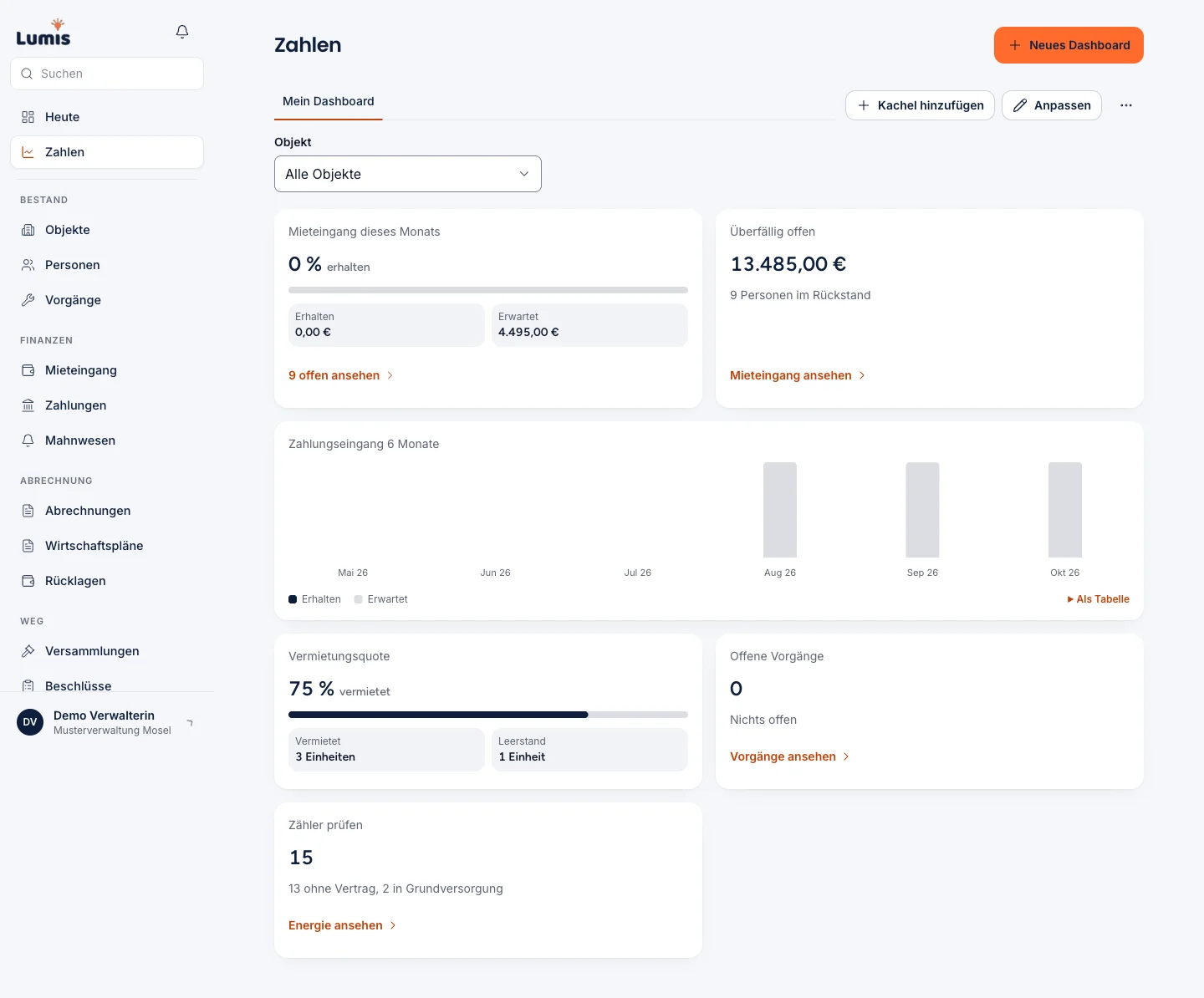
Kacheln auswählen
- Öffnen Sie Zahlen in der Seitenleiste.
- Klicken Sie auf Kachel hinzufügen. Bei einem leeren Dashboard heißt der Knopf Kacheln wählen.
- Wählen Sie links eine Kategorie oder suchen Sie oben mit Kachel suchen.
- Haken Sie die gewünschten Kacheln an und klicken Sie auf Übernehmen.
| Kategorie | Kacheln |
|---|---|
| Finanzen | Mieteingang dieses Monats, Überfällig offen, Zahlungseingang 6 Monate, Bankumsätze zu buchen |
| Vermietung | Vermietungsquote, Leerstand im Detail, Kaltmiete im Monat |
| WEG | Hausgeld dieses Monats |
| Betrieb | Offene Vorgänge, Fristen in 14 Tagen |
| Energie | Zähler prüfen |
Reihenfolge ändern
- Klicken Sie auf Anpassen.
- Verschieben Sie Kacheln mit den Pfeilen Nach vorne und Nach hinten, entfernen Sie eine Kachel mit dem Kreuz.
- Klicken Sie auf Fertig.
Mehrere Dashboards
Mit Neues Dashboard legen Sie eine weitere Ansicht an, zum Beispiel „Mietshäuser“ oder „WEG Am Weinberg“. Die Dashboards erscheinen als Reiter. Über die drei Punkte benennen Sie ein Dashboard um oder löschen es. Gelöscht wird nur die Ansicht, keine Daten.
Mit dem Feld Objekt grenzen Sie alle Kacheln auf ein Objekt ein. Alle Objekte zeigt wieder den gesamten Bestand.
Die Zahlen rechnet Lumis bei jedem Aufruf frisch aus Ihren Buchungen, Forderungen und Vorgängen. Sie müssen nichts aktualisieren.
Ein Dashboard, das eine Kollegin angelegt hat, kann nur sie ändern. Gemeinsame Dashboards ändern Benutzer mit Schreibrecht.
Danke für Ihre Rückmeldung.
Danke. Was hat gefehlt? oder schreiben Sie uns.